


Plätze verwalten
Nutzung der Plätze verwalten
Sperren, für Turniere reservieren und Wiederholungen auf Ihren Plätzen verwalten
Dieses umfassende Tutorial behandelt die erweiterte Verwaltung der Platznutzung, einschliesslich der vorübergehenden Sperrung von Plätzen, der Reservation für besondere Ereignisse wie Turniere und der Verwaltung von Wiederholungen. Mit diesen Funktionen können Sie die Verfügbarkeit Ihrer Anlagen präzise steuern.
Abschnitt A: Einen Platz sperren
Zum Modul für die Verwaltung von Wiederholungen gelangen
Klicken Sie im Hauptmenü auf RESERVATION, und wählen Sie dann Wiederholungen verwalten. Über diese Oberfläche können Sie Plätze wiederkehrend sperren.
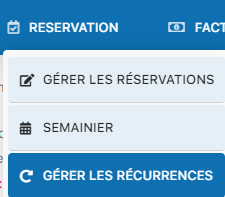
Zugang zum Menü für die Verwaltung der Wiederholungen
Das Sperrformular ausfüllen
Füllen Sie das Wiederholungsformular mit den Sperrangaben aus. Zum Beispiel, um die Plätze 1 bis 4 bis 12 Uhr (Vormittag) zu schliessen:
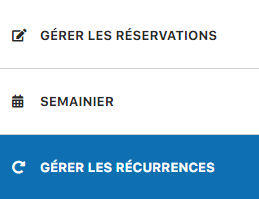
Zugang zur Seite für die Verwaltung der Wiederholungen
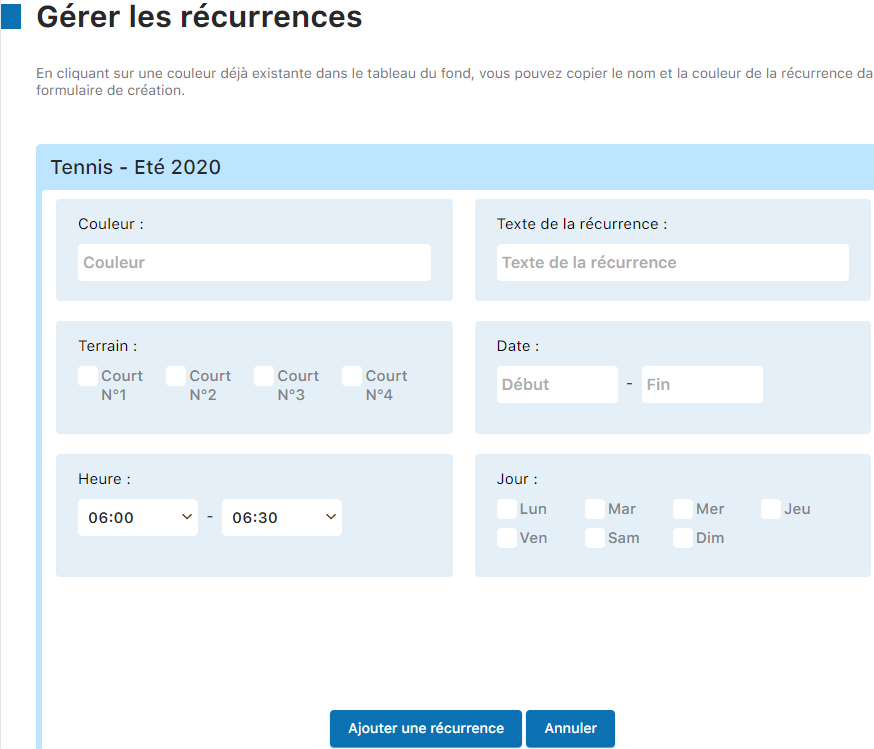
Formular zur Angabe der Sperrparameter
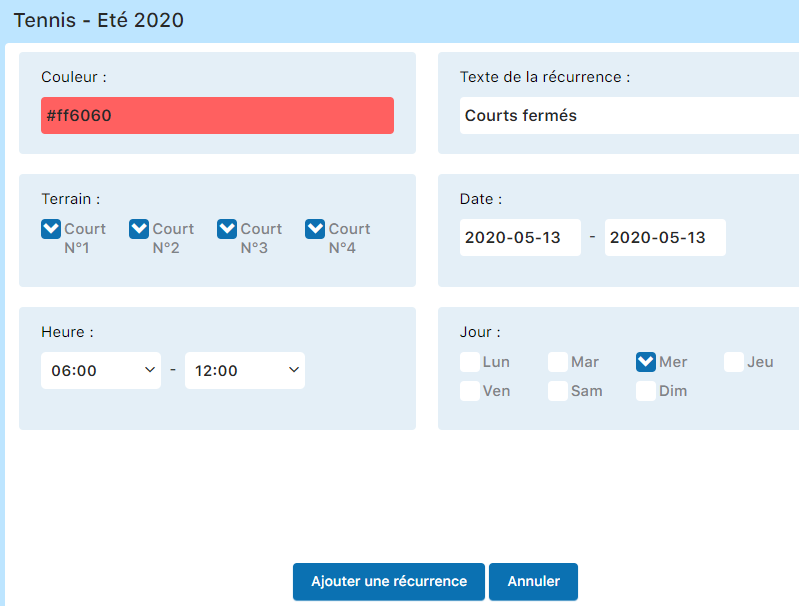
Beispiel: Plätze 1-4 vormittags bis 12 Uhr geschlossen
Wesentliche Punkte des Formulars:
- Die betroffenen Plätze auswählen (z. B. 1, 2, 3, 4)
- Die Sperrzeiten festlegen (z. B. 06:00 bis 12:00 Uhr)
- Die betroffenen Wochentage ankreuzen
- WICHTIG: Auch die spezifischen Daten ankreuzen
Sobald alle Parameter konfiguriert sind, klicken Sie auf Wiederholung hinzufügen um die Sperrung zu bestätigen.
Achtung: Sie müssen zwingend beides ankreuzen die Wochentage UND die spezifischen Daten damit die Sperrung im System korrekt angewendet wird.
Abschnitt B: Auflisten und entsperren
Die Liste der Sperrungen einsehen
Am unteren Rand der Seite zur Verwaltung der Wiederholungen finden Sie die vollständige Liste aller bestehenden Sperrungen:
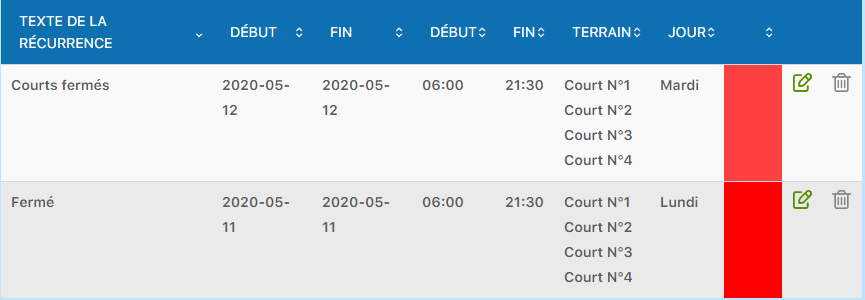
Anzeige aller laufenden Sperrungen und Wiederholungen
Einen Platz entsperren
Um eine Sperrung zu löschen, klicken Sie direkt auf den Wiederholungsbereich in der Reservationstafel:
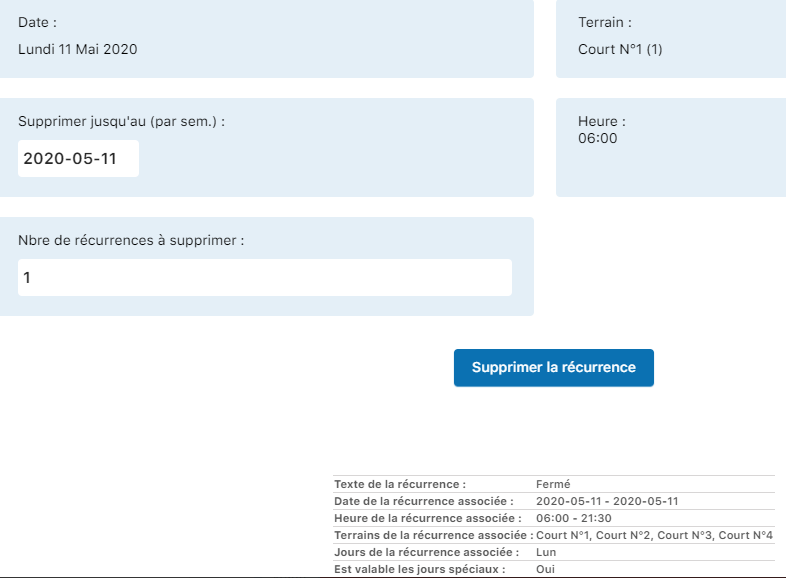
Auf die Sperrung in der Reservationstafel klicken
Sobald die Sperrung ausgewählt ist, klicken Sie auf die Schaltfläche Wiederholung löschen um sie sofort zu entfernen.
Abschnitt C: Für ein Turnier reservieren
Einen spezifischen Abonnementtyp erstellen
Um die Platzreservation für ein Turnier zu ermöglichen, erstellen Sie zunächst einen spezifischen Abonnementtyp (z. B. «Komitee») mit verlängerter Reservationsdauer. Rufen Sie auf ABONNEMENT, dann Abonnementtyp verwalten :
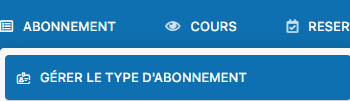
Zugang zur Konfiguration der Abonnementtypen
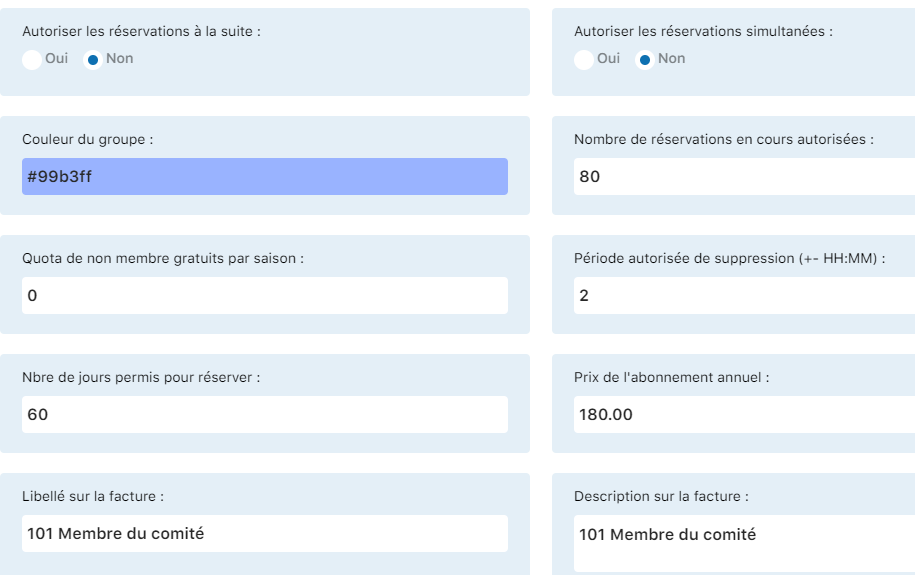
Formular mit Schlüsselparameter: «Anzahl Tage für die Reservation»
Das Abonnement dem Verantwortlichen zuweisen
Weisen Sie dieses Abonnement dem für das Turnier verantwortlichen Mitglied zu. Rufen Sie auf MITGLIED, dann Abonnemente verwalten :
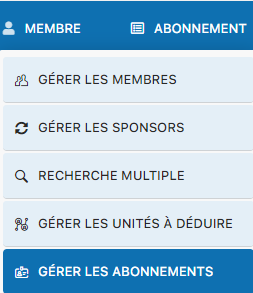
Zugang zur Abonnementverwaltung

Auswahl des Mitglieds für die Zuweisung

Bestätigung der Zuweisung des Abonnements an das Mitglied
Eine Wiederholungsberechtigung für das Turnier erstellen
Konfigurieren Sie die turnierspezifischen Wiederholungsberechtigungen. Rufen Sie auf ABONNEMENT, dann Wiederholungsberechtigungen verwalten :
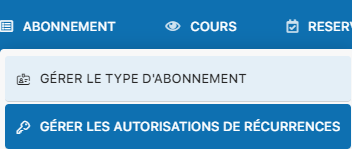
Zugang zur Verwaltung der Wiederholungsberechtigungen
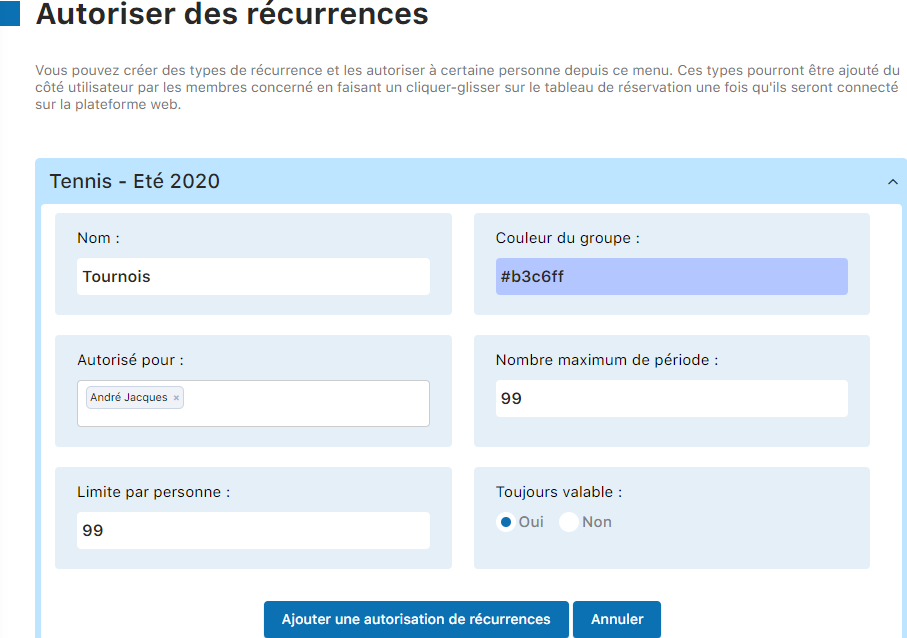
Formular zur Einstellung der Berechtigungen

Beispiel einer Wiederholungsberechtigung für das Turnier
Die Plätze für das Turnier reservieren
Das berechtigte Mitglied kann sich nun am System anmelden und die Reservationen für das Turnier vornehmen. Es gelangt zur Reservationstafel:
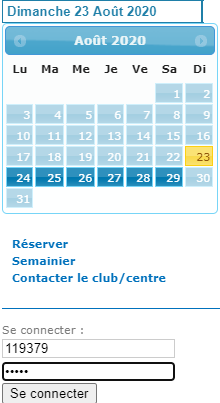
Anmeldung des berechtigten Verantwortlichen
Es wählt das Datum des Turniers und zieht die gewünschten Zeitfenster per Drag-and-drop:
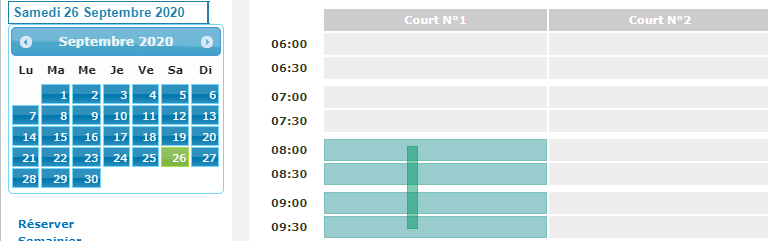
Drag-and-drop zur Auswahl der Zeitfenster
Es wählt den Wiederholungstyp Turniere :
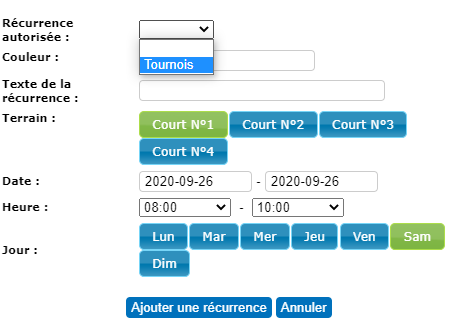
Wahl des Wiederholungstyps
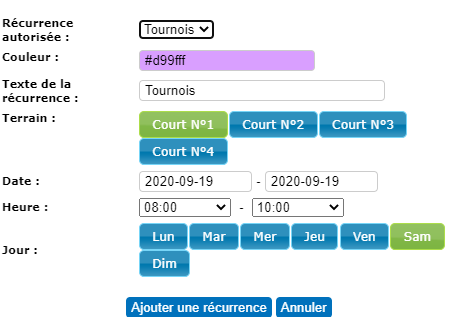
Bestätigung der Auswahl
Es füllt das Formular mit den betroffenen Plätzen, Daten, Zeiten und Tagen aus und klickt dann auf Wiederholung hinzufügen um die Turnierreservation abzuschliessen.
Abschnitt D: Eine Reservation löschen
Eine Turnierreservation löschen
Um eine Turnierreservation zu stornieren, zeigen Sie zunächst die Tafel mit der Reservation an:
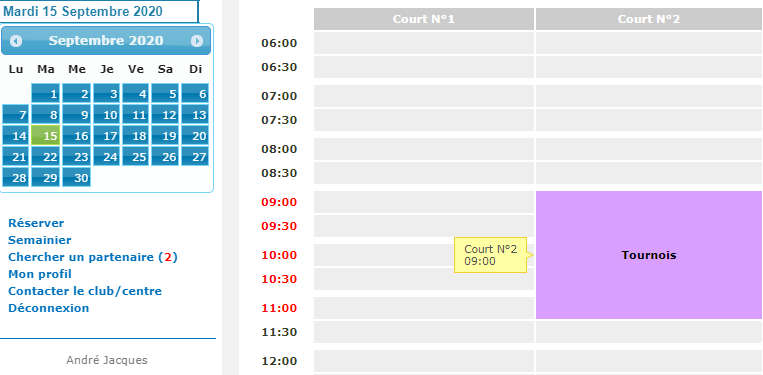
Tafel mit der Anzeige der Turnierreservation
Klicken Sie dann auf die Reservation, um deren Details anzuzeigen:
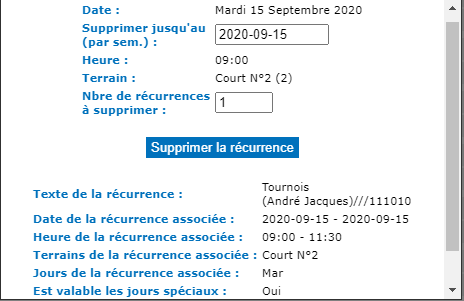
Detailfenster mit Löschoption
Geben Sie die Anzahl der zu löschenden Wiederholungen ein (die Anzahl der Vorkommnisse, wenn die Reservation wiederkehrend ist):
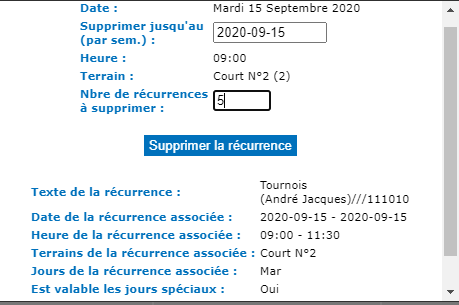
Eingabe der Anzahl der zu löschenden Wiederholungen
Klicken Sie auf Wiederholung löschen um die Turnierreservation zu bestätigen und zu stornieren.
Tipp: Das in diesem Tutorial vorgestellte systematische Vorgehen (Erstellung des Abonnements, Zuweisung, Berechtigung, Reservation) gewährleistet eine klare und nachvollziehbare Verwaltung Ihrer Turnierreservationen. Es erleichtert auch spätere Änderungen und Stornierungen.
Tutorial Plugin.ch — Plätze verwalten