


Gestire le restrizioni
Definisca regole di accesso ai campi in base ai tipi di abbonamento
Le restrizioni Le permettono di creare regole complesse che limitano l'accesso ai campi in base al tipo di abbonamento, agli orari, ai giorni o ad altri criteri. Ad esempio, può vietare ai junior di prenotare durante le ore d'ufficio, oppure limitare il numero di prenotazioni simultanee per determinati gruppi.
1 Accede al menu delle restrizioni
Dalla dashboard, si rechi a ABBONAMENTO → Gestire le restrizioni. Vedrà l'elenco di tutte le restrizioni attualmente configurate.
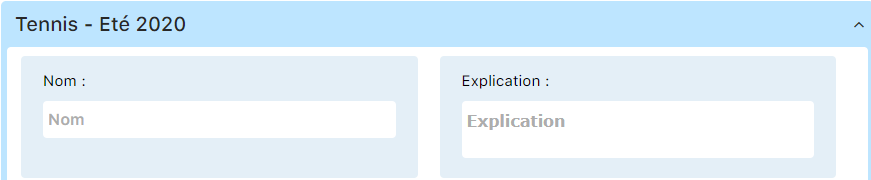
Può consultare tutte le restrizioni esistenti e i relativi parametri:

2 Esempio 1: Restrizione per i Junior
Ecco un esempio concreto di creazione di una restrizione che limita l'accesso dei junior. Esamineremo ogni parametro del modulo:
Nome della restrizione

Assegni un nome chiaro alla restrizione (ad es.: «Junior - Restrizione ore ufficio»)
Spiegazione
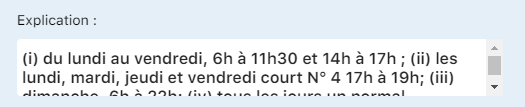
Descriva la regola in un linguaggio chiaro per gli utenti (ad es.: «I junior non possono prenotare durante le ore d'ufficio»)
Numero di prenotazioni autorizzate

Limita il numero di prenotazioni simultanee durante il periodo attivo (ad es.: 1, 2, ecc.)
Si applica a tutti i tipi di abbonamento

Selezioni questa opzione se la restrizione si applica universalmente, altrimenti selezioni i tipi specifici
Per la settimana in corso

Determina se la restrizione si applica solo alla settimana attuale o in modo permanente
Periodo inizio
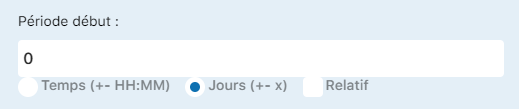
Punto di partenza della restrizione (0 = oggi, 1 = domani, ecc.)
Rinvia l'inizio se occupato

Se attivo, posticipa l'inizio della restrizione se il campo è già occupato
Periodo fine

Fine della restrizione (99 = sempre attivo per la stagione, oppure un numero di giorni specifico)
È applicabile per
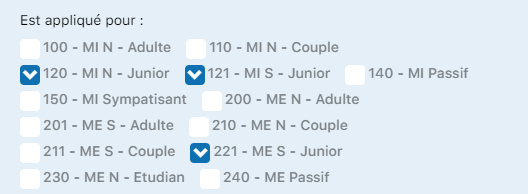
Selezioni i tipi di abbonamento a cui si applica questa restrizione (ad es.: Junior, Bambino)
In caso di prenotazione con
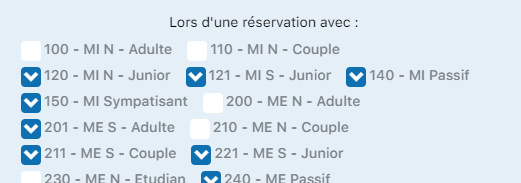
Limita le prenotazioni effettuate con determinati tipi di abbonamenti di partner
Non si applica a queste persone

Elenchi i membri o i gruppi esentati da questa restrizione (ad es.: maestri, amministratori)
Su tutti i campi
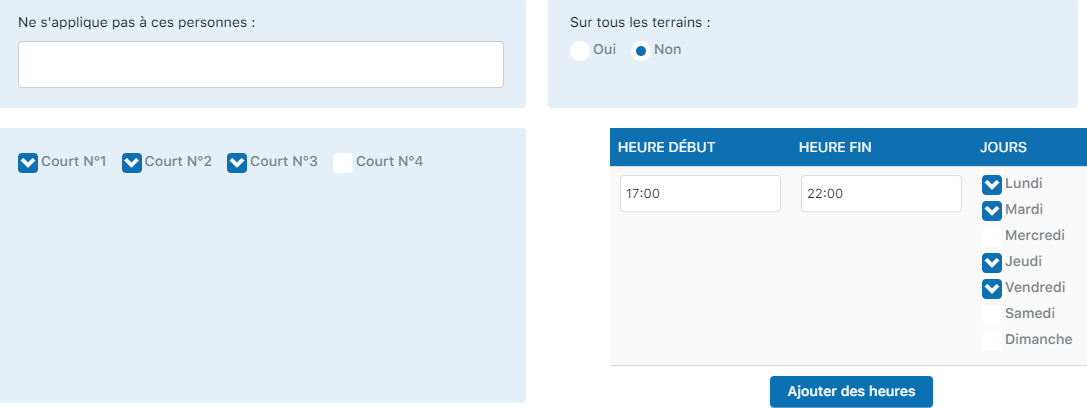
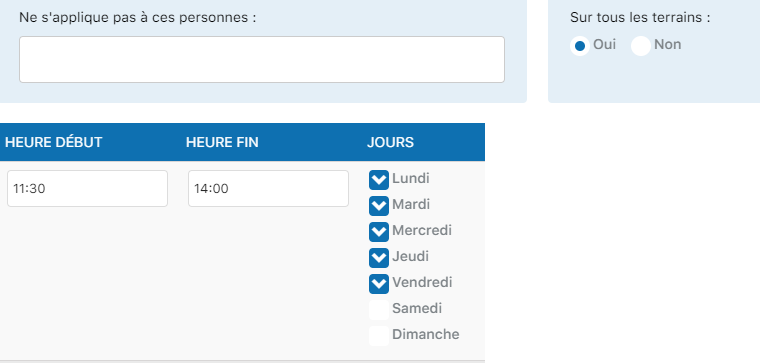
Selezioni per applicare a tutti i campi, altrimenti selezioni i campi specifici interessati
Riepilogo dei parametri chiave
| Impostazioni | Utilità |
|---|---|
| Nome e Spiegazione | Identificazione e descrizione chiara della regola |
| Numero di prenotazioni | Limita il volume simultaneo o per periodo |
| Periodi inizio/fine | Determina l'applicabilità temporale |
| È applicabile per | Specifica i tipi di abbonamento interessati |
| Campi | Determina la portata spaziale della regola |
| Eccezioni | Esenta determinati membri o gruppi |
3 Esempio 2: Maestro con ospite virtuale
Un caso d'uso comune è consentire ai maestri di creare prenotazioni con un ospite virtuale per i corsi collettivi, applicando al contempo alcune restrizioni:
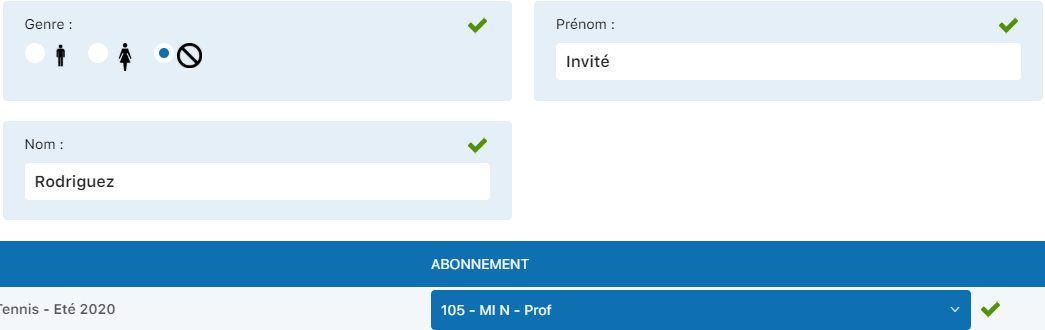
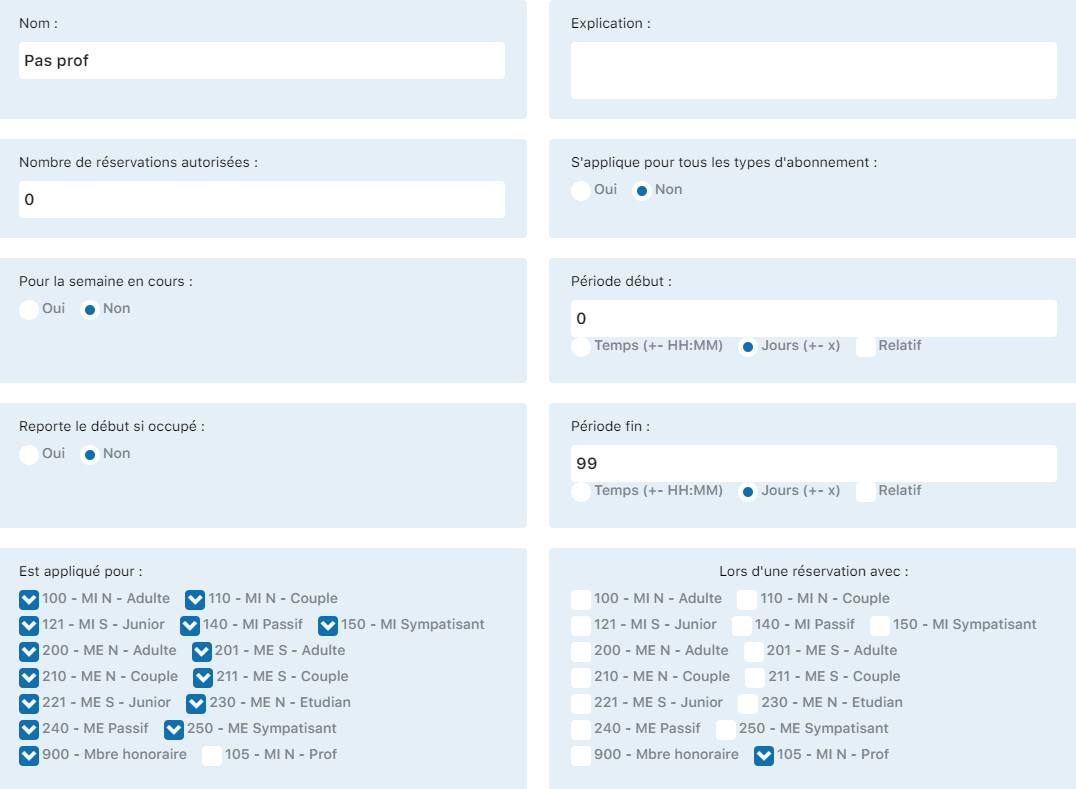
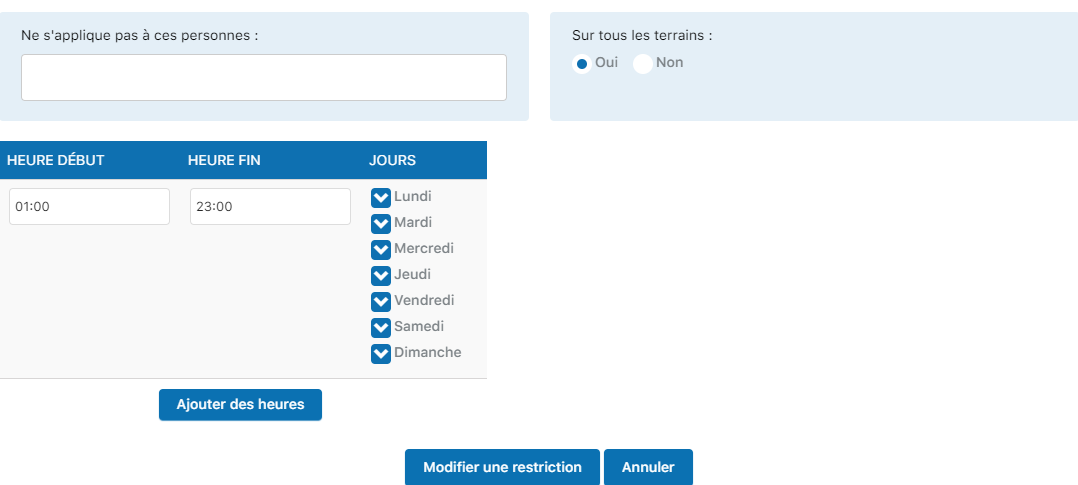
Queste configurazioni permettono ai maestri di offrire una maggiore flessibilità per i corsi collettivi mantenendo al contempo il controllo amministrativo.
💡 Consiglio
Inizi con restrizioni semplici e specifiche. Le testi con un piccolo gruppo di utenti prima di applicarle all'intero club. Le restrizioni complesse possono influire sull'esperienza utente.
⚠️ Importante
Verifichi regolarmente le restrizioni per assicurarsi che rimangano pertinenti. Le restrizioni obsolete possono creare confusione e impedire prenotazioni legittime. Aggiorni o elimini quelle non più necessarie.
Capitolo 6: Gestire gli abbonamenti
Plugin.ch - Manuale dell'utente