


Ein Mitglied bearbeiten und löschen
Ändern Sie die Daten, sperren Sie ein Mitglied oder löschen Sie es endgültig
Mitglieder verwalten
Die Daten eines Mitglieds ändern
Klicken Sie auf das Symbol Stift neben dem Namen des Mitglieds, um dessen Bearbeitungsformular zu öffnen. Ändern Sie die Felder, die Sie aktualisieren möchten, und klicken Sie dann auf die Schaltfläche Person bearbeiten um Ihre Änderungen zu speichern.

Klicken Sie auf den Stift, um zu bearbeiten
Ein Mitglied sperren (inaktiv setzen)
Klicken Sie auf das Symbol Papierkorb neben dem Namen des Mitglieds, um es zu sperren. Ein Bestätigungsfenster wird angezeigt, um Sie zur Bestätigung dieser Aktion aufzufordern. Nach der Bestätigung wird das Mitglied in die Liste der inaktiven Mitglieder verschoben und kann keine Reservationen mehr vornehmen.
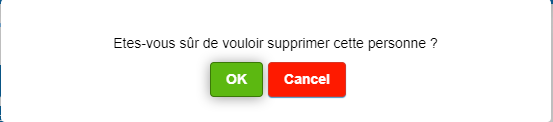
Bestätigungsfenster der Sperrung
Ein Mitglied endgültig löschen
Um ein Mitglied vollständig und endgültig zu löschen, müssen Sie zuerst die inaktiven Mitglieder anzeigen. Klicken Sie dann auf das kleine Kreuz (●) neben dem Reaktivierungspfeil, um das Profil vollständig zu löschen.

Verfügbare Optionen für ein inaktives Mitglied
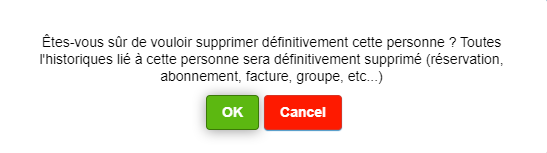
Bestätigung der endgültigen Löschung
Ein Mitglied reaktivieren
Um ein inaktives Mitglied zu reaktivieren, klicken Sie auf den umkehrbaren Pfeil (↶), um es wieder in die Liste der aktiven Mitglieder zu verschieben. Das Mitglied kann anschliessend wieder Reservationen vornehmen und normal fakturiert werden.
Die Familie eines Mitglieds ändern
Sie können die Familiengruppe eines Mitglieds ändern, indem Sie dessen Profil bearbeiten und das Feld «Rechnung gruppieren mit»ändern. Wählen Sie ein anderes Mitglied als Rechnungsverantwortlichen aus, oder lassen Sie das Feld leer, damit das Mitglied individuell fakturiert wird.
💡 Nützlicher Tipp
Für Personen, die keine Mitglieder im engeren Sinne sind (Besucher, Lieferanten, Gäste), haben Sie zwei Möglichkeiten: ein Profil mit dem Geschlecht «Virtuell» erstellen, das nur den Namen erfordert, oder ein vollständiges Mitglied mit dem Abonnement «Nicht-Mitglied» erstellen.
⚠️ Mitgliederbeiträge und Rechnungen
Der Mitgliederbeitrag eines Mitglieds ergibt sich aus seinem Abonnement (automatisch), nicht aus einem manuellen, in der Rechnung löschbaren Artikel.
- Wenn der Mitgliederbeitrag endgültig verschwinden soll : das Abonnement des Mitglieds in dessen Profil löschen.
- Wenn es sich um eine vorübergehende Korrektur handelt : einen negativen Betrag (z. B. -1) auf den fakturierten Mitgliederbeitrag setzen; er erscheint bei der nächsten Aktualisierung der Rechnungsgruppe erneut.
⚠️ Achtung: Endgültige Löschung
Die endgültige Löschung eines Mitglieds ist unumkehrbar. Alle Daten des Mitglieds werden vollständig gelöscht, einschliesslich seiner Rechnungshistorie, Zahlungen, Reservationen und aller zugehörigen Informationen. Gehen Sie mit Vorsicht vor und löschen Sie nur irrtümlich erstellte Profile.
Plugin.ch Manual | Kapitel 8: Mitglieder verwalten